
Réponse directe
comment utiliser Samsung DeX guide: Réponse directe
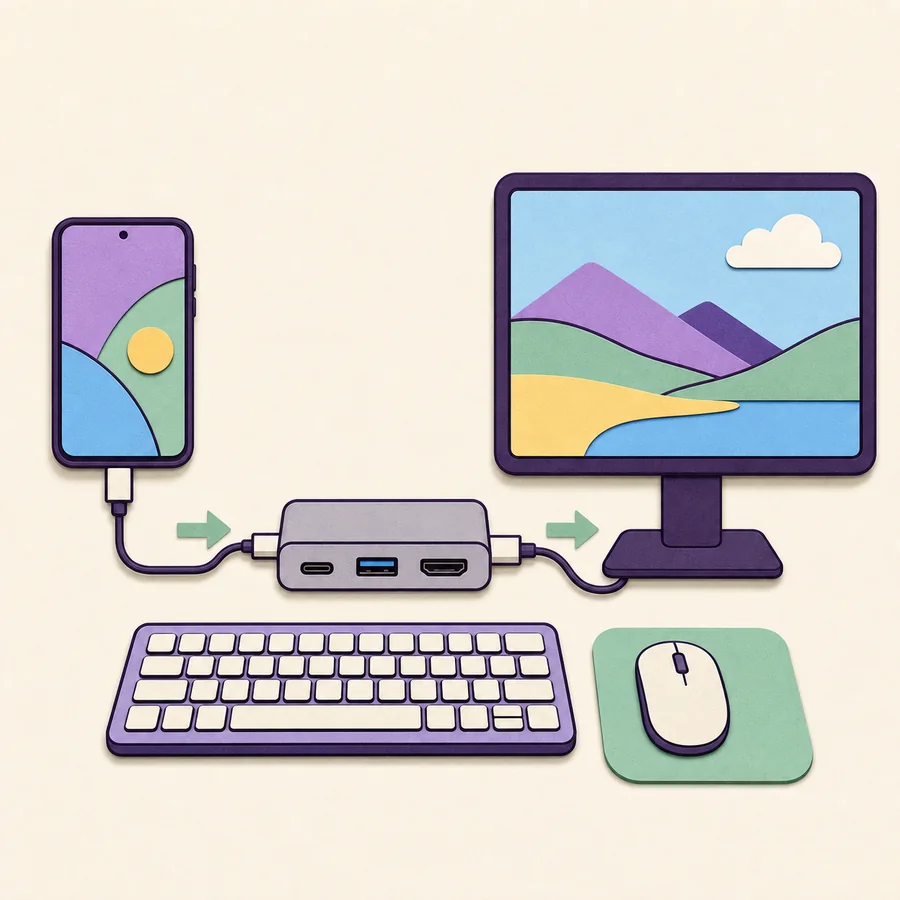
Pour un écran externe, vérifiez la sortie vidéo USB-C, l’adaptateur HDMI, l’alimentation du concentrateur et l’entrée active du moniteur ou du téléviseur.
comment utiliser Samsung DeX guide: Informations essentielles et compatibilité
| Appareil | configuration avec un PC, un moniteur, HDMI ou un écran sans fil. source officielle Samsung. |
|---|---|
| Connexion | configuration avec un PC, un moniteur, HDMI ou un écran sans fil. source officielle Samsung. |
| Connexion | configuration avec un PC, un moniteur, HDMI ou un écran sans fil. source officielle Samsung. |
| Information | configuration avec un PC, un moniteur, HDMI ou un écran sans fil. source officielle Samsung. |
| Appareil | configuration avec un PC, un moniteur, HDMI ou un écran sans fil. source officielle Samsung. |
| Information | configuration avec un PC, un moniteur, HDMI ou un écran sans fil. source officielle Samsung. |
comment utiliser Samsung DeX guide: Comprendre la situation
Ce guide consacré à configuration avec un PC, un moniteur, HDMI ou un écran sans fil distingue l’ancienne application pour PC de DeX relié directement à un écran, car ces modes ne reposent pas sur les mêmes composants.
Commencez par relever le modèle Galaxy exact et la version de One UI ; aucun installateur, pilote ou APK ne peut ajouter une fonction absente du téléphone.
Les pages et liens Samsung peuvent évoluer, il faut donc vérifier la source officielle avant de télécharger un logiciel ou d’acheter un câble, un adaptateur ou une station.
- Sous Windows, contrôlez d’abord la limite introduite avec One UI 7, puis essayez un câble USB de données, un port direct et les autorisations affichées sur le téléphone.
- Pour un écran externe, vérifiez la sortie vidéo USB-C, l’adaptateur HDMI, l’alimentation du concentrateur et l’entrée active du moniteur ou du téléviseur.
- La connexion sans fil exige un récepteur Miracast compatible, une distance raisonnable et un environnement radio stable ; tous les téléviseurs connectés ne la proposent pas.
- Ne modifiez qu’un élément à la fois et notez le résultat, car remplacer simultanément câble, pilote, écran et réglages masque souvent la cause réelle.
- Évitez les versions modifiées, portables et les miroirs inconnus ; SamsungDex.wiki renvoie vers le fabricant et n’héberge ni ne reconditionne les exécutables.
comment utiliser Samsung DeX guide: Vérifications avant de commencer
Link to Windows vise les messages, appels, photos et certaines applications mobiles, tandis que DeX fournit un espace de travail de bureau alimenté par le téléphone.
Le bon choix dépend du résultat attendu : une fenêtre sur le PC, un bureau complet sur un moniteur ou une projection sans fil vers un écran compatible.
Ce guide consacré à configuration avec un PC, un moniteur, HDMI ou un écran sans fil distingue l’ancienne application pour PC de DeX relié directement à un écran, car ces modes ne reposent pas sur les mêmes composants.
- 1
1. Comprendre la situation
Commencez par relever le modèle Galaxy exact et la version de One UI ; aucun installateur, pilote ou APK ne peut ajouter une fonction absente du téléphone.
- 2
2. Vérifications avant de commencer
Les pages et liens Samsung peuvent évoluer, il faut donc vérifier la source officielle avant de télécharger un logiciel ou d’acheter un câble, un adaptateur ou une station.
- 3
3. Configuration recommandée
Sous Windows, contrôlez d’abord la limite introduite avec One UI 7, puis essayez un câble USB de données, un port direct et les autorisations affichées sur le téléphone.
- 4
4. Problèmes courants
Pour un écran externe, vérifiez la sortie vidéo USB-C, l’adaptateur HDMI, l’alimentation du concentrateur et l’entrée active du moniteur ou du téléviseur.
- 5
5. Solutions compatibles
La connexion sans fil exige un récepteur Miracast compatible, une distance raisonnable et un environnement radio stable ; tous les téléviseurs connectés ne la proposent pas.
comment utiliser Samsung DeX guide: Configuration recommandée
Ne modifiez qu’un élément à la fois et notez le résultat, car remplacer simultanément câble, pilote, écran et réglages masque souvent la cause réelle.
Évitez les versions modifiées, portables et les miroirs inconnus ; SamsungDex.wiki renvoie vers le fabricant et n’héberge ni ne reconditionne les exécutables.
Link to Windows vise les messages, appels, photos et certaines applications mobiles, tandis que DeX fournit un espace de travail de bureau alimenté par le téléphone.
Le bon choix dépend du résultat attendu : une fenêtre sur le PC, un bureau complet sur un moniteur ou une projection sans fil vers un écran compatible.
comment utiliser Samsung DeX guide: Problèmes courants
Ce guide consacré à configuration avec un PC, un moniteur, HDMI ou un écran sans fil distingue l’ancienne application pour PC de DeX relié directement à un écran, car ces modes ne reposent pas sur les mêmes composants.
Commencez par relever le modèle Galaxy exact et la version de One UI ; aucun installateur, pilote ou APK ne peut ajouter une fonction absente du téléphone.
Les pages et liens Samsung peuvent évoluer, il faut donc vérifier la source officielle avant de télécharger un logiciel ou d’acheter un câble, un adaptateur ou une station.
comment utiliser Samsung DeX guide: Solutions compatibles
Sous Windows, contrôlez d’abord la limite introduite avec One UI 7, puis essayez un câble USB de données, un port direct et les autorisations affichées sur le téléphone.
Pour un écran externe, vérifiez la sortie vidéo USB-C, l’adaptateur HDMI, l’alimentation du concentrateur et l’entrée active du moniteur ou du téléviseur.
comment utiliser Samsung DeX guide: Comparaison pratique des options
Comparez votre objectif, la méthode conseillée, les prérequis et la limite principale avant de modifier l’installation.
| Objectif | Méthode conseillée | Prérequis | Limite principale |
|---|---|---|---|
| Comprendre la situation | Ne modifiez qu’un élément à la fois et notez le résultat, car remplacer simultanément câble, pilote, écran et réglages masque souvent la cause réelle. | Évitez les versions modifiées, portables et les miroirs inconnus ; SamsungDex.wiki renvoie vers le fabricant et n’héberge ni ne reconditionne les exécutables. | Link to Windows vise les messages, appels, photos et certaines applications mobiles, tandis que DeX fournit un espace de travail de bureau alimenté par le téléphone. |
| Vérifications avant de commencer | Évitez les versions modifiées, portables et les miroirs inconnus ; SamsungDex.wiki renvoie vers le fabricant et n’héberge ni ne reconditionne les exécutables. | Link to Windows vise les messages, appels, photos et certaines applications mobiles, tandis que DeX fournit un espace de travail de bureau alimenté par le téléphone. | Le bon choix dépend du résultat attendu : une fenêtre sur le PC, un bureau complet sur un moniteur ou une projection sans fil vers un écran compatible. |
| Configuration recommandée | Link to Windows vise les messages, appels, photos et certaines applications mobiles, tandis que DeX fournit un espace de travail de bureau alimenté par le téléphone. | Le bon choix dépend du résultat attendu : une fenêtre sur le PC, un bureau complet sur un moniteur ou une projection sans fil vers un écran compatible. | Ce guide consacré à configuration avec un PC, un moniteur, HDMI ou un écran sans fil distingue l’ancienne application pour PC de DeX relié directement à un écran, car ces modes ne reposent pas sur les mêmes composants. |
| Problèmes courants | Le bon choix dépend du résultat attendu : une fenêtre sur le PC, un bureau complet sur un moniteur ou une projection sans fil vers un écran compatible. | Ce guide consacré à configuration avec un PC, un moniteur, HDMI ou un écran sans fil distingue l’ancienne application pour PC de DeX relié directement à un écran, car ces modes ne reposent pas sur les mêmes composants. | Commencez par relever le modèle Galaxy exact et la version de One UI ; aucun installateur, pilote ou APK ne peut ajouter une fonction absente du téléphone. |
comment utiliser Samsung DeX guide: Questions fréquentes
comment utiliser Samsung DeX guide: Comprendre la situation?
La connexion sans fil exige un récepteur Miracast compatible, une distance raisonnable et un environnement radio stable ; tous les téléviseurs connectés ne la proposent pas.
comment utiliser Samsung DeX guide: Vérifications avant de commencer?
Ne modifiez qu’un élément à la fois et notez le résultat, car remplacer simultanément câble, pilote, écran et réglages masque souvent la cause réelle.
comment utiliser Samsung DeX guide: Configuration recommandée?
Évitez les versions modifiées, portables et les miroirs inconnus ; SamsungDex.wiki renvoie vers le fabricant et n’héberge ni ne reconditionne les exécutables.
comment utiliser Samsung DeX guide: Problèmes courants?
Link to Windows vise les messages, appels, photos et certaines applications mobiles, tandis que DeX fournit un espace de travail de bureau alimenté par le téléphone.
comment utiliser Samsung DeX guide: Solutions compatibles?
Le bon choix dépend du résultat attendu : une fenêtre sur le PC, un bureau complet sur un moniteur ou une projection sans fil vers un écran compatible.
comment utiliser Samsung DeX guide: Comprendre la situation?
Ce guide consacré à configuration avec un PC, un moniteur, HDMI ou un écran sans fil distingue l’ancienne application pour PC de DeX relié directement à un écran, car ces modes ne reposent pas sur les mêmes composants.
comment utiliser Samsung DeX guide: Sources officielles et date de vérification
Contenu et liens vérifiés le 13 juillet 2026. La documentation Samsung actuelle prévaut sur les anciens tutoriels.